Полная безопасность ваших данных
Прежде чем начать, важно знать: мы уважаем вашу приватность. Все манипуляции с изображениями происходят локально в вашем браузере. Ваши фотографии не загружаются и не сохраняются на нашем сервере. Весь процесс обработки остается строго между вами и вашим компьютером.
Как работать с редактором: пошаговое руководство
- Загрузка изображения
Начните работу, нажав кнопку «Открыть фото» или просто перетащив файл в окно редактора. Поддерживаются все популярные форматы: JPEG, PNG, WebP и другие. - Коррекция и улучшение (Adjust)
Настройте идеальный баланс вашего снимка. Вам доступны профессиональные инструменты:- Яркость и Контраст: вытяните детали из теней или добавьте сочности.
- Экспозиция: исправьте слишком темные или пересвеченные кадры.
- Насыщенность и Цветовая температура: сделайте фото «теплее» или «холоднее» в один клик.
- Работа с текстом (Text)
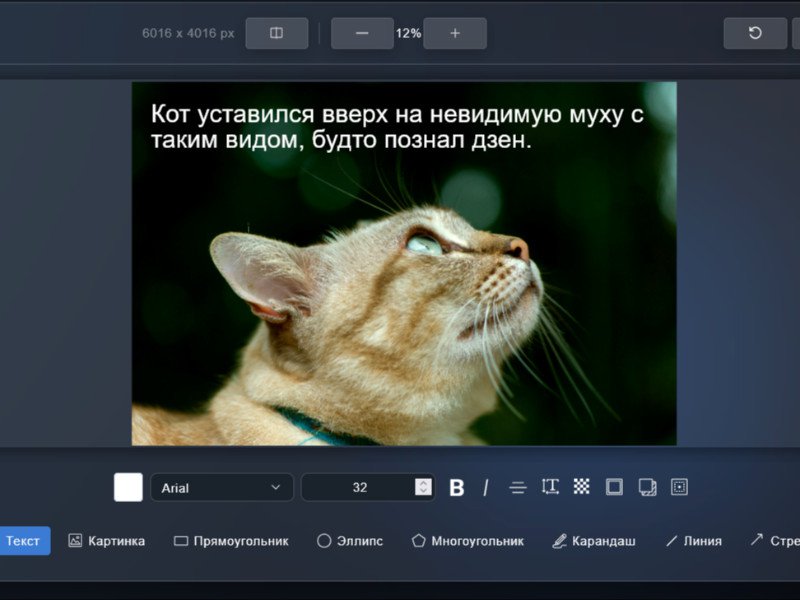
Добавляйте надписи прямо на фото:- Выбирайте из десятков стильных шрифтов.
- Настраивайте размер, цвет, прозрачность и межстрочное расстояние.
- Располагайте текст в любом месте, вращайте его и создавайте уникальные мемы или обложки.
- Фильтры и эффекты (Filters)
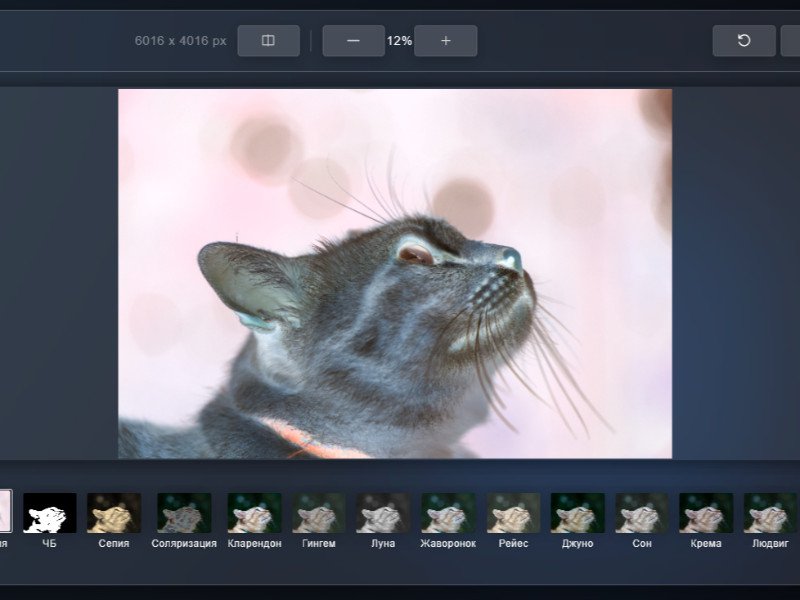
Придайте снимку атмосферности. Используйте готовую библиотеку фильтров: от классического черно-белого и сепии до современных кинематографических пресетов. - Кадрирование и трансформация (Crop)
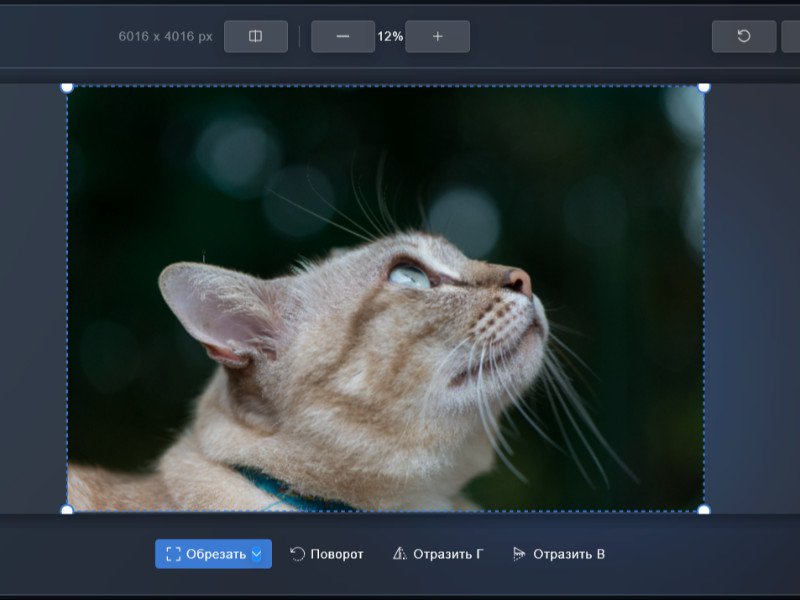
- Обрезайте лишние детали.
- Используйте готовые пропорции для соцсетей (Instagram, Facebook, YouTube).
- Поворачивайте фото или отражайте его по горизонтали и вертикали.
- Рисование и аннотации (Draw & Shapes)
Если нужно что-то выделить или скрыть:- Рисуйте произвольные линии кистью.
- Добавляйте геометрические фигуры (квадраты, круги, стрелки).
- Настраивайте толщину линий и их цвет.
- Водяные знаки и стикеры (Watermark)
Вы можете наложить поверх основного фото другое изображение (например, свой логотип) или выбрать подходящий стикер из встроенной коллекции. - Сохранение результата
Когда работа закончена, нажмите кнопку «Сохранить». Выберите подходящий формат и качество. Файл будет мгновенно загружен в память вашего устройства.
Совет: Если результат вам не понравился, используйте кнопки «Отменить» (Undo) или «Вернуть» (Redo) на верхней панели — это позволяет экспериментировать без риска испортить исходник.